Программа курса
Модуль 1: Основы PowerPoint 2019
В этом модуле Вы узнаете, как быстро создать презентацию с использованием макетов, тем оформления и шаблонов. Будут рассмотрены различные типы импорта текста, управление списком, а также правила визуализации текста. Результатом является презентация, которая сохраняется в различных форматах.
Уроки:
- Интерфейс PowerPoint 2019. Новые возможности программы.
- Способы создания презентации:
- использование структурных документов Word;
- использование команды «Фотоальбом»;
- использование встроенных шаблонов.
- Базовая работа со слайдами.
- Оптимизация текста слайда.
- Применение и коррекция дизайна.
- Сохранение и экспорт: актуальные форматы.
Практическое задание 1: Создание тематических презентаций «Пикуль»
- Создание презентации с нуля
- Работа со слайдами: создание слайдов, применение макета, изменение порядка слайдов
- Импорт текста из структуры Word
- Импорт текста из документа Word с помощью буфера обмена
- Применение дизайна к презентации
- Изменение фона слайда
- Добавление графики
- Применение стиля к графическому объекту
- Добавление текстовых полей, форматирование текста
- Использование области задач для импорта слайдов
- Использование разделов
- Вставка колонтитулов
- Сохранение презентации в формате .ppt, .pptx, .ppsx
- Экспорт презентации в формат PDF
Практическое задание 2: Создание презентации из фотографий «Чудеса фотообработки»
- Создание презентации с функцией «Фотоальбомом»
- Сохранение презентации в формате .ppsx
Модуль 2: Визуализация данных
В этом модуле вы узнаете, как создавать и импортировать таблицы, добавлять и обрабатывать файлы изображений в различных форматах, создавать бизнес-графику: цифровые и организационные диаграммы.
Уроки:
- Использование графики в презентации:
- классификация графики по форматам;
- работа с фотографиями;
- создание векторных схем из автофигур;
- использование новых типов графики: «Значки», «Трехмерные модели».
- Использование таблиц:
- создание и редактирование таблиц в PowerPoint;
- импорт таблиц из MS Excel (внедрение, связи).
- Использование цифровых диаграмм:
- создание и редактирование цифровых диаграмм в PowerPoint;
- импорт цифровых диаграмм из Excel;
- использование организационных диаграмм SmartArt;
- Работа с группой команд повышенной точности.
Практическое задание 1: Создание тематической презентации «Сахалин»
- Создание презентации из шаблона
- Импорт текста из структуры Word
- Работа со слайдами: создание слайдов, применение макета, изменение порядка слайдов
- Изменение фона слайда, добавление колонтитулов
- Добавление текстовых полей
- Добавление графики, применение стиля
- Удаление фона у графического объекта
- Добавление SmartArt
- Преобразование текста в SmartArt
- Добавление фигур, изменение стиля
- Добавление текстовых полей, форматирование текстовых полей
- Импорт таблиц и диаграмм из Excel
- Применение нового оформления к импортируемым таблицам и диаграммам
- Добавление файлов на слайд презентации (OLE)
- Использование функций PowerPoint для упорядочивания объектов
Практическое задание 2: Создание тематической презентации «БРИКС»
- Создание презентации из шаблона
- Импорт текста из структуры Word
- Изменение фона слайда, добавление колонтитулов
- Добавление графики, применение стиля
- Добавление SmartArt
- Преобразование текста в SmartArt
- Добавление фигур, изменение стиля
- Добавление и форматирование текстовых полей
- Импорт таблиц и диаграмм из Excel
- Применение нового оформления к импортируемым таблицам и диаграммам
- Добавление файлов на слайд презентации (OLE)
- Использование функций PowerPoint для упорядочивания объектов
Практическое задание 3: Создание рекламной презентации. Часть 1.
- Создание презентации из шаблона
- Импорт текста из структуры Word
- Импорт объектов из другой презентации
- Работа со слайдами: создание слайдов, применение макета, добавление разделов, колонтитулов
- Добавление и форматирование текстовых полей
- Добавление графики, применение эффектов
- Преобразование текста в SmartArt
- Добавление файлов на слайд презентации (OLE)
- Использование функций PowerPoint для упорядочивания объектов
Практическое задание 4: Создание тематической презентации «Карнавал животных» Часть 1.
- Создание презентации из шаблона
- Импорт текста из структуры Word
- Импорт объектов из другой презентации
- Работа со слайдами: создание слайдов, применение макета, добавление разделов, колонтитулов
- Добавление и форматирование текстовых полей, фигур
- Добавление графики, применение эффектов
- Преобразование текста в SmartArt
- Использование функций PowerPoint для упорядочивания объектов
Модуль 3: Мультимедиа и Демонстрация
В этом модуле вы узнаете, как применить анимацию к объектам, составить сценарий слайда, анимировать сложные объекты, создать триггерную анимацию. А также добавлять видео- и аудиофайлы в презентацию.
Уроки:
- Управление показом, настройка показа, использование горячих клавиш
- Анимация объектов:
- анимация текста, диаграмм, схем и прочих объектов слайда
- настройка анимации
- триггерная анимация
- Добавление звуковых и видеоклипов в презентацию.
- Настройка слайдов: добавление времени и переходов.
- Создание самовыполняющейся презентации (слайд-шоу).
- Использование гиперссылок и действий.
Практическое задание 1: Создание рекламной презентации. Часть 2.
- Работа со слайдами: создание и дублирование слайдов, изменение фона
- Добавление переходов к слайдам
- Настройка показа слайда
- Применение к объектам слайда эффектов анимации, настройка параметров эффекта, изменение порядка анимации
- Вставка аудиофайлов, изменение настроек воспроизведения, замена стандартного изображения значка графическим файлом, применение оформления
- Настройка триггерной анимации
- Добавление видеофайла, настройка воспроизведения, применение оформления
- Добавление гиперссылки на веб-страницу
- Настройка действия для файлов OLE
- Оптимизация и сжатие мультимедийных файлов
Практическое задание 2: Создание тематической презентации «Карнавал животных» Часть 2.
- Добавление переходов к слайдам
- Настройка показа слайда
- Применение к объектам слайда эффектов анимации, настройка параметров эффекта, изменение порядка анимации
- Вставка аудиофайлов, изменение настроек воспроизведения, замена стандартного изображения значка графическим файлом, применение оформления
- Настройка триггерной анимации
- Добавление видеофайла, настройка воспроизведения, применение оформления
- Оптимизация и сжатие мультимедийных файлов
Модуль 4: Распространение презентации. Профессиональная коррекция.
В этом модуле студенты узнают, как защитить информацию от нежелательных изменений, подготовить презентацию к распространению, добавить заметки к слайдам, настроить печать, внести изменения в шаблон презентации.
Уроки:
- Работа с коллегами: инспектор документов, защита паролем
- Подготовка раздаточных материалов:
- виды печати, настройка колонтитулов
- использование образцов выдач и заметок
- Упаковка презентации – сборка связанных файлов.
- Профессиональная корректировка презентации: работа с образцом слайда (обзорно)
Практическое задание 1: Подготовка презентаций к экспорту
- Добавление гиперссылок на внешние файлы
- Добавление внутренних гиперссылок
- Импорт таблиц и диаграмм Excel со связью на источник
- Настройка образца выдач и образца заметок
- Настройка печати
- Шифрование презентации
- Использование функции – «Упаковать презентацию для компакт-диска»
Практическое задание 2: Профессиональная коррекция презентации
- Использование образца слайдов для создание собственного дизайна презентации: формат заполнителей, изменение маркеров, добавление графики, коррекция фона
- Сохранение темы оформления
- Применение темы оформления к другой презентации


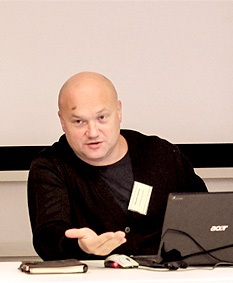 Максим Борисов